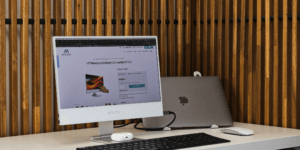
MISURA предлага точния избор от кабели за вашите монитори, така че да можете да ги свързвате с възможно най-широк набор от лаптопи в производството. Как да разберете какво да включите към какво?
Първо, погледнете портовете на вашия лаптоп и ги идентифицирайте. Те трябва да са описани от производителя, но това не е правило. Можете да направите справка в ръководството на производителя на вашия лаптоп или в ръководството за работа с монитора MISURA.
USB-C с Thunderbolt3 / USB-C с DisplayPorts
Тези, които имат 2 x USB-C порта на своя лаптоп със светкавично обозначение, което означава Thunderbolt или SS като супер скорост, го имат най-лесно. Вземате двата кабела, свързвате ги към двата монитора и сте готови.
Нуждаете се от съвместима версия на конектора, за да работи „С“:
- USB-C с Tunderbolt 3 (флаш памет ⚡︎)
- USB-C DisplayPort Multi-Function (SS и DP)
- USB-C 3.2 Gen 2 с 10Gb/s (SS )
- USB-C 3.2 Gen 1 с 5Gb/s (SS)
USB-C без поддръжка на Thunderbolt/Display порт
В този случай трябва да помогнете на C с други адаптери, тъй като той не може да се справи сам с прехвърлянето на видеосигнала. Ако изобщо не разполагате с USB C на лаптопа си, просто го заменете с класически USB A.
В опаковката от MISURA винаги ще намерите 3 чифта кабели:
- USB-C – USB-C
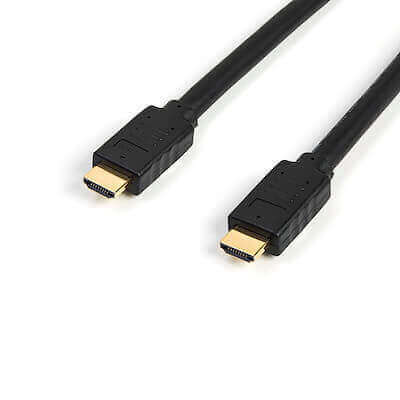
- Mini HDMI – HDMI
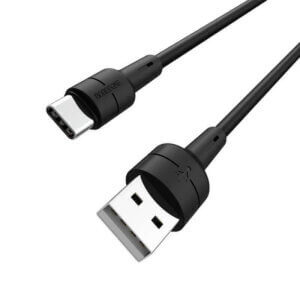
- USB-C – USB-A
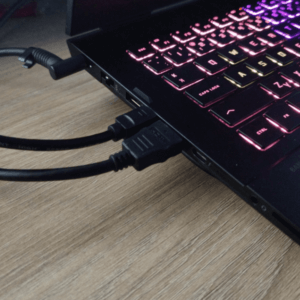
Връзката се осъществява чрез поставяне на един кабел от USB-A към USB-C в монитора и един кабел от HDMI към Mini-HDMI в същия монитор. Направете това два пъти, за двата екрана.
Не мога да намеря конекторите
Ако си задавате въпрос от рода на: „Къде да намеря толкова много изходи на моя лаптоп?“, сте в правилния параграф. Ако на вашия лаптоп липсват портове или са представени от други, помислете за закупуване на редуктор, който се предлага в електронния магазин на MISURA.
Ако лаптопът ви не разполага с HDMI порт, можете да използвате други видеоизходи, като DVI, mini DVI, Display Port, Mini Display Port с mini HDMI връзка.
Редуктор
Открихте ли DisplayPort и USB-C на вашия лаптоп? Редуктор за DisplayPort/HDMI може да ви помогне. Свържете първия си монитор с кабел от USB-C към USB-C. Свържете втория монитор с два кабела. Mini HDMI – HDMI с редуциране на DisplayPort и USB-C – USB-A. Моля, свържете класическия USB към порта, обозначен със символа на батерията. Редукторът Thunderbolt/HDMI също е чудесно решение. Свързването е същото. Първият монитор е свързан с помощта на USB-C – USB-C. Свързвате втория монитор с кабел Mini HDMI – HDMI с редуктор Thunderbolt и кабел USB C – USB A.